當(dāng)您遇到電腦中作為存儲(chǔ)盤(pán)的機(jī)械硬盤(pán)在“此電腦”或“磁盤(pán)管理”中突然不可見(jiàn)的情況時(shí),這通常是由軟件設(shè)置、驅(qū)動(dòng)問(wèn)題、硬件連接或電源等多種因素引起的。別擔(dān)心,按照以下步驟系統(tǒng)性地進(jìn)行排查,絕大多數(shù)問(wèn)題都能得到解決。
一、初步快速檢查
- 重啟電腦:這是最簡(jiǎn)單也往往最有效的一步,可以清除臨時(shí)的系統(tǒng)緩存或驅(qū)動(dòng)故障。
- 檢查BIOS/UEFI:開(kāi)機(jī)時(shí)按特定鍵(如Del、F2、F10等,依主板品牌而異)進(jìn)入BIOS/UEFI設(shè)置。在存儲(chǔ)設(shè)備列表(SATA Configuration或類(lèi)似選項(xiàng))中查看是否能識(shí)別到機(jī)械硬盤(pán)。
- 如果BIOS中能識(shí)別:?jiǎn)栴}很可能出在Windows操作系統(tǒng)層面。
- 如果BIOS中無(wú)法識(shí)別:?jiǎn)栴}可能出在硬件連接或硬盤(pán)本身。
二、在Windows系統(tǒng)中排查(假設(shè)BIOS能識(shí)別)
- 打開(kāi)磁盤(pán)管理:
- 右鍵點(diǎn)擊“此電腦” -> “管理”,或在開(kāi)始菜單搜索“磁盤(pán)管理”。
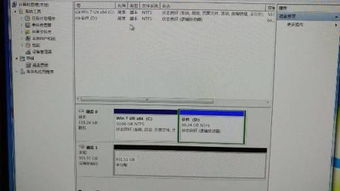
- 在磁盤(pán)管理窗口底部,仔細(xì)查看所有磁盤(pán)列表。您的機(jī)械硬盤(pán)可能以以下?tīng)顟B(tài)出現(xiàn):
- 未初始化:磁盤(pán)顯示為“未知”和“未初始化”。(警告:初始化會(huì)清空數(shù)據(jù)!如果硬盤(pán)有重要數(shù)據(jù),請(qǐng)勿直接初始化,先嘗試后續(xù)步驟或?qū)で髮?zhuān)業(yè)數(shù)據(jù)恢復(fù)幫助)
- 未分配:磁盤(pán)顯示為“聯(lián)機(jī)”和“未分配”空間。此時(shí)可以右鍵點(diǎn)擊未分配空間,選擇“新建簡(jiǎn)單卷”來(lái)分配盤(pán)符。
- 無(wú)盤(pán)符或盤(pán)符沖突:磁盤(pán)有分區(qū)但“狀態(tài)良好”,只是沒(méi)有驅(qū)動(dòng)器號(hào)(如D:、E:)。右鍵點(diǎn)擊該分區(qū) -> “更改驅(qū)動(dòng)器號(hào)和路徑” -> “添加”,分配一個(gè)未被占用的盤(pán)符即可。
- 脫機(jī):磁盤(pán)顯示為“脫機(jī)”。右鍵點(diǎn)擊磁盤(pán)標(biāo)簽(如“磁盤(pán)1”),選擇“聯(lián)機(jī)”。如果提示“聯(lián)機(jī)”不可選,或顯示為“外部磁盤(pán)”,可能與電源管理或連接有關(guān)。
- 檢查設(shè)備管理器:
- 右鍵點(diǎn)擊“此電腦” -> “管理” -> “設(shè)備管理器”。
- 展開(kāi)“磁盤(pán)驅(qū)動(dòng)器”和“IDE ATA/ATAPI控制器”。
- 查看是否有設(shè)備帶有黃色感嘆號(hào)(??)或問(wèn)號(hào)(?)。如果有,右鍵點(diǎn)擊該設(shè)備,選擇“更新驅(qū)動(dòng)程序”或“卸載設(shè)備”,然后重啟電腦讓系統(tǒng)自動(dòng)重裝驅(qū)動(dòng)。
- 更新或重新安裝磁盤(pán)控制器驅(qū)動(dòng):
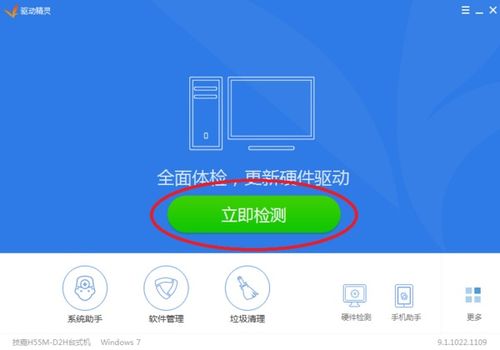
- 在設(shè)備管理器中,找到主板芯片組的SATA控制器(可能在“IDE ATA/ATAPI控制器”或“存儲(chǔ)控制器”下),嘗試更新其驅(qū)動(dòng)程序。建議從電腦或主板制造商的官網(wǎng)下載最新驅(qū)動(dòng)進(jìn)行安裝。
- 使用磁盤(pán)檢查命令:
- 以管理員身份打開(kāi)命令提示符(CMD)或PowerShell。
- 輸入
diskpart回車(chē),然后輸入list disk回車(chē)。查看這里是否列出了您的機(jī)械硬盤(pán)。如果能列出但Windows資源管理器不顯示,問(wèn)題可能更集中在分區(qū)和卷的管理上。
三、硬件層面排查(如果BIOS也無(wú)法識(shí)別)
- 檢查數(shù)據(jù)線(xiàn)和電源線(xiàn):
- 斷電操作:完全關(guān)閉電腦并拔掉電源線(xiàn)。
- 重新連接:打開(kāi)機(jī)箱側(cè)板,找到機(jī)械硬盤(pán)。確保SATA數(shù)據(jù)線(xiàn)(連接主板和硬盤(pán))的兩端都插緊。確保從電源出來(lái)的SATA電源線(xiàn)也連接牢固。可以嘗試更換一條已知良好的SATA數(shù)據(jù)線(xiàn)。
- 更換SATA接口:
- 將機(jī)械硬盤(pán)的SATA數(shù)據(jù)線(xiàn)換到主板上的另一個(gè)SATA接口試試。有些主板在啟用M.2 NVMe固態(tài)硬盤(pán)時(shí),會(huì)禁用某些SATA接口,請(qǐng)查閱主板說(shuō)明書(shū)。
- 電源問(wèn)題:
- 電源供電不足或電源老化可能導(dǎo)致硬盤(pán)無(wú)法正常啟動(dòng)。如果條件允許,可以嘗試更換一個(gè)電源接口或使用不同的電源測(cè)試。
- 硬盤(pán)本身故障:
- 如果以上所有步驟都無(wú)效,且硬盤(pán)在另一臺(tái)電腦上也無(wú)法識(shí)別,那么硬盤(pán)本身可能出現(xiàn)了物理故障(如磁頭損壞、電機(jī)不轉(zhuǎn)、電路板故障等)。此時(shí),如果內(nèi)有重要數(shù)據(jù),應(yīng)立即停止通電嘗試,并聯(lián)系專(zhuān)業(yè)的數(shù)據(jù)恢復(fù)服務(wù)機(jī)構(gòu)。
四、預(yù)防與建議
- 定期備份:對(duì)于存儲(chǔ)在機(jī)械硬盤(pán)上的重要數(shù)據(jù),務(wù)必定期備份到云端或其他外部存儲(chǔ)設(shè)備。
- 注意散熱與供電:確保機(jī)箱風(fēng)道良好,避免硬盤(pán)因過(guò)熱而穩(wěn)定性下降。使用額定功率充足、品質(zhì)可靠的電源。
- 謹(jǐn)慎操作分區(qū):使用磁盤(pán)管理或第三方分區(qū)工具時(shí),務(wù)必確認(rèn)操作對(duì)象,避免誤刪分區(qū)。
通過(guò)以上由軟到硬的順序進(jìn)行排查,您應(yīng)該能夠定位并解決大多數(shù)機(jī)械硬盤(pán)“消失”的問(wèn)題。如果涉及硬件故障或?qū)氋F數(shù)據(jù),建議尋求專(zhuān)業(yè)技術(shù)支持。